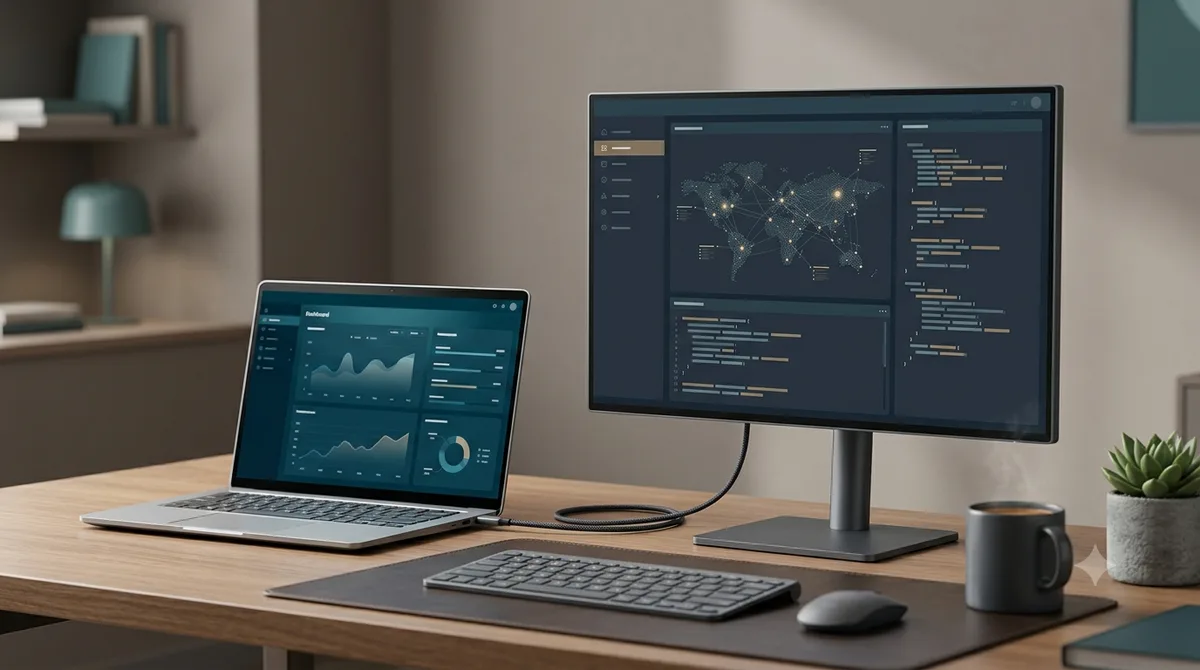


Hay un momento, trabajando con el portátil apoyado en la mesa de la cocina o en cualquier rincón improvisado de casa, en el que notas que llevas media hora con el cuello inclinado hacia abajo y las ventanas del editor apiladas unas encima de otras porque no caben todas a la vez. Ese suele ser el momento exacto en el que alguien empieza a mirar monitores externos. La buena noticia es que no hace falta gastar una fortuna ni entender de electrónica para acertar; hace falta saber qué preguntas hacerte antes de pagar. Esta guía va de eso: resolución, tamaño, conectividad, tipo de panel y los errores más típicos que se cometen al elegir uno.
Por qué un segundo monitor cambia el día a día
La pantalla de un portátil está pensada para ser portátil, no para pasar ocho horas mirándola de cerca. Un monitor externo soluciona dos cosas a la vez: te da más espacio para trabajar (documentación en un lado, código en el otro, sin apilar ventanas ni hacer scroll constante) y te permite colocar la pantalla a la altura de los ojos, en vez de tener la cabeza inclinada hacia abajo durante toda la jornada. Si además usas un soporte para el portátil y un teclado externo, el conjunto se acerca bastante a un puesto de oficina bien pensado, aunque estés trabajando desde casa o desde un espacio compartido.
No hace falta un despliegue enorme. Con un solo monitor externo bien elegido y el portátil como segunda pantalla (o cerrado, usando un soporte y un teclado aparte) ya se nota la diferencia en comodidad, sobre todo en tareas donde pasas horas seguidas leyendo texto: programar, escribir, revisar hojas de cálculo o navegar entre pestañas de documentación.
Resolución según el tamaño: 1080p, 1440p y 4K
La resolución por sí sola no dice nada; lo que importa es la densidad de píxeles, es decir, cuántos píxeles hay por pulgada de pantalla. Un mismo panel de 1920x1080 se ve nítido en un portátil de 14 pulgadas y algo blando en un monitor de 27. Como referencia aproximada:
- 1080p (1920x1080) en 24 pulgadas ronda los 92 píxeles por pulgada. Es correcto, pero en pantallas más grandes que esa el texto empieza a notarse menos definido.
- 1440p (2560x1440) en 27 pulgadas ronda los 109 píxeles por pulgada. Para la mayoría de trabajo de oficina y programación es el punto donde el texto se ve nítido sin necesidad de activar escalado, y sigues teniendo espacio de sobra para tener dos ventanas lado a lado.
- 4K (3840x2160) en 27 pulgadas ronda los 163 píxeles por pulgada. Se ve muy nítido, pero a ese tamaño casi siempre necesitas activar un escalado del sistema operativo (125% o 150%) para que el texto sea legible, lo que en la práctica reduce parte de la ganancia de espacio que buscabas al comprar una pantalla grande.
La regla práctica es sencilla: si compras 27 pulgadas para trabajo de oficina o desarrollo, 1440p suele ser el punto más equilibrado entre nitidez y espacio útil real. El 4K tiene más sentido cuando el tamaño de pantalla sube (32 pulgadas o más) o cuando el uso es edición de foto, vídeo o diseño gráfico, donde el detalle extra sí se aprovecha directamente.
Tasa de refresco: no es solo cosa de gaming
La tasa de refresco (medida en Hz) indica cuántas veces por segundo se actualiza la imagen. El estándar de toda la vida son 60Hz, que funcionan perfectamente para escribir, navegar o programar. Monitores con 100, 120 o 144Hz mueven el cursor y hacen scroll de forma más fluida, y esa suavidad se nota especialmente al desplazarte por páginas largas o documentos con mucho texto, aunque no estés jugando a nada.
No es un requisito imprescindible para trabajo de oficina, pero tampoco es un lujo reservado a los gamers: hoy en día muchos monitores de gama media incluyen 100Hz o más sin encarecer demasiado el precio frente a un modelo equivalente a 60Hz, así que conviene fijarse en el dato aunque no sea tu prioridad principal.
Conectividad: USB-C con entrega de energía vs HDMI
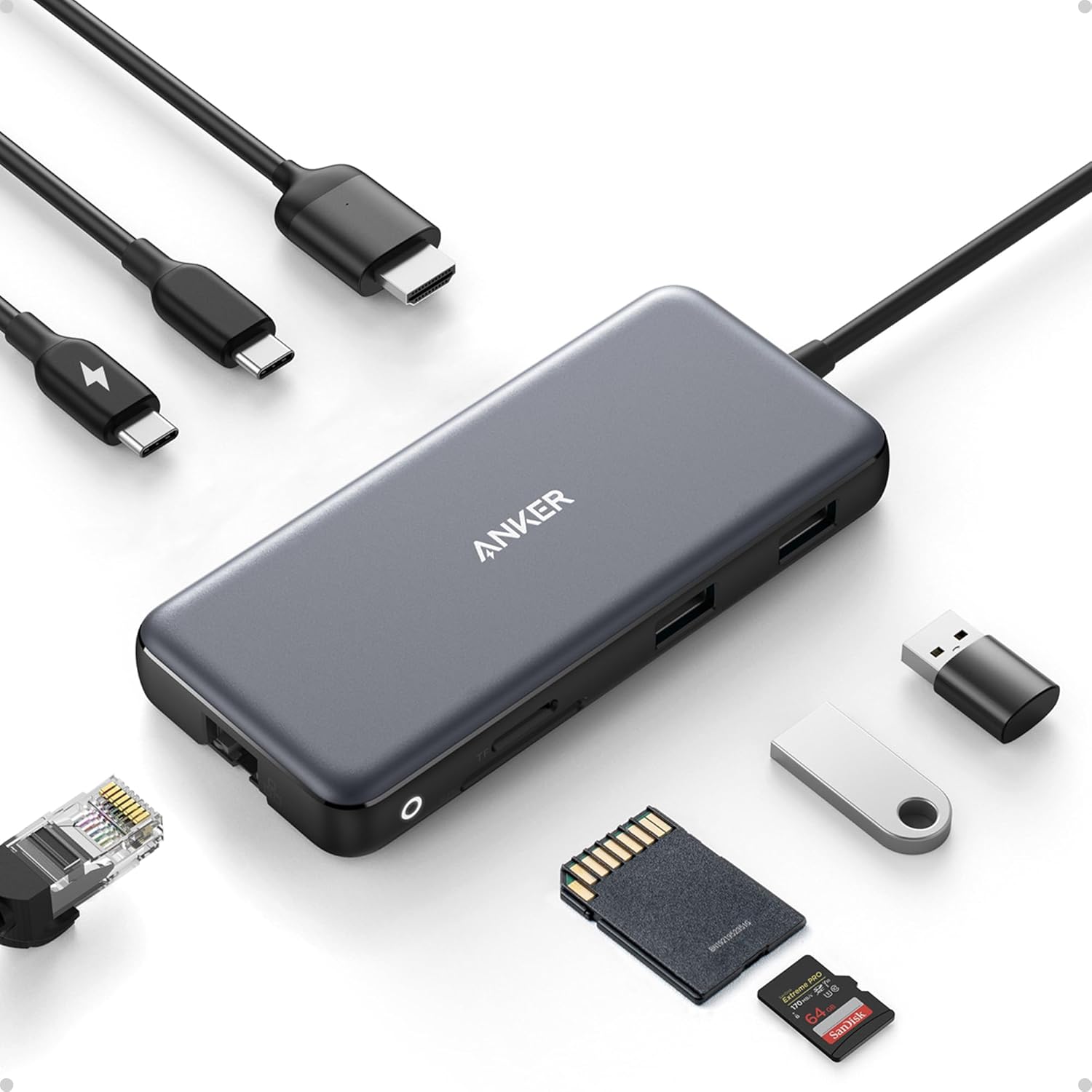
Aquí es donde más gente se lleva una sorpresa después de comprar. Un monitor con entrada USB-C que soporta modo DisplayPort Alt Mode y Power Delivery (PD) puede hacer tres cosas a la vez con un solo cable: enviar la imagen desde el portátil, cargar el portátil, y en muchos modelos también actuar como hub para un teclado, un ratón o una red por cable conectados al propio monitor. Para un portátil moderno con pocos puertos —la mayoría de ultrabooks y todos los MacBook actuales— esto simplifica muchísimo el día a día: un cable, y el portátil queda conectado, cargando y con pantalla extendida.
La entrada HDMI sigue siendo perfectamente válida y está en casi cualquier monitor, pero solo transmite vídeo (y en algunos casos audio): no carga el portátil ni sirve como hub, así que necesitarás un cable de corriente aparte para el portátil si vas por ese camino.
El matiz importante con USB-C es la potencia. No todos los monitores con este puerto entregan la misma cantidad de vatios, y no todos los portátiles necesitan lo mismo para cargar a buen ritmo mientras trabajan: un ultrabook ligero suele conformarse con menos potencia que un portátil de altas prestaciones con tarjeta gráfica dedicada. Antes de comprar, conviene revisar cuántos vatios entrega el USB-C del monitor y compararlo con lo que pide el cargador original de tu portátil; si el monitor entrega menos de lo que tu equipo necesita bajo carga alta, seguirá cargando, pero más despacio de lo esperado.
Paneles: IPS vs VA, y por qué el ángulo de visión importa más de lo que parece
El tipo de panel condiciona cómo se ve la pantalla, más allá de la resolución. Los dos tipos más habituales en monitores de oficina son:
- IPS: mantiene los colores fieles y el contraste estable aunque mires la pantalla desde un ángulo lateral, lo que lo hace la opción más segura si vas a compartir pantalla con alguien sentado al lado, o si haces algo de trabajo de diseño donde el color importa. Es, en general, el tipo de panel más recomendable para trabajo de oficina y programación.
- VA: suele ofrecer negros más profundos y mejor contraste mirando de frente, lo que se agradece viendo vídeo o en salas con poca luz, pero el color y el contraste se degradan más al mirar desde un lateral, algo que puede notarse si usas el monitor en vertical junto a otro, o si te mueves mucho respecto a la pantalla durante el día.
Para uso de oficina y desarrollo, donde pasas horas mirando texto y a veces compartes pantalla con alguien más, IPS suele ser la elección con menos sorpresas. VA tiene más sentido si el monitor también va a usarse para ver contenido multimedia por la tarde-noche y el contraste te importa más que la precisión de color en los bordes de la pantalla.
Errores comunes al comprar un monitor externo
Después de ver bastantes configuraciones de trabajo, los tropiezos se repiten siempre en los mismos puntos:
- Comprar 4K en una pantalla pequeña. En 24 pulgadas, un panel 4K obliga a escalar el sistema operativo para que el texto sea legible, lo que anula buena parte de la ventaja de espacio que buscabas. Si el tamaño no sube de 27 pulgadas, 1440p suele rendir mejor en el uso real.
- No fijarse en el soporte o el brazo. Un monitor sin ajuste de altura te obliga a alzar o bajar la silla, o a poner libros debajo para llegar a la altura de ojos correcta. Comprobar si el soporte incluido permite subir/bajar la pantalla —o si el monitor es compatible con un brazo VESA que puedas comprar aparte— evita ese problema desde el primer día.
- Ignorar cuántos vatios entrega el USB-C. Como se explicaba antes, un monitor que entrega menos potencia de la que tu portátil necesita seguirá funcionando, pero la batería puede bajar poco a poco durante tareas exigentes en vez de mantenerse cargada.
- No pensar en el uso real antes de mirar specs. Alguien que solo necesita más espacio para tener el navegador y el editor de código lado a lado no necesita lo mismo que alguien que retoca fotografía. Definir el uso principal antes de comparar modelos ahorra bastante dinero y dudas.
Cómo orientarte por presupuesto
Sin entrar en modelos concretos —los catálogos cambian constantemente y lo importante es el criterio, no la referencia exacta—, los monitores externos suelen agruparse en tres franjas de precio bastante reconocibles en el mercado actual:
- Entrada (gama económica): paneles 1080p o 1440p de 24-27 pulgadas, conectividad HDMI y a veces USB-C sin carga, soporte básico sin ajuste de altura. Suficiente para empezar y notar la diferencia frente a trabajar solo con el portátil.
- Gama media: 1440p en 27 pulgadas con IPS, tasa de refresco por encima de 60Hz, USB-C con entrega de energía suficiente para portátiles ligeros, y soporte ajustable en altura. Es la franja donde suele estar el mejor equilibrio para trabajo de oficina y desarrollo.
- Gama alta: 4K o monitores más grandes, mayor precisión de color, USB-C con más vatios de entrega y hub de puertos incorporado. Tiene sentido si el uso incluye diseño, edición o si vas a conectar varios periféricos a través del propio monitor.
La decisión más importante no es el modelo exacto, sino no dejar que un dato llamativo en la caja (más resolución, más Hz) tape lo que realmente vas a notar cada día: el tamaño correcto para tu mesa, un soporte que ajuste la altura, y un tipo de panel que se lleve bien con la luz de la habitación donde trabajas.
Fuentes:






Comentarios (0)
Deja un comentario
No hay comentarios aún. ¡Sé el primero en comentar!